本文发表于 660 天前,其中的信息可能已经事过境迁
使用 Excel 数据批量生成 Word 文档
使用场景
在现代工作环境中,处理大量数据和生成大量文档是许多人日常工作的一部分。然而,手动处理数据和逐个创建文档的过程既费时又容易出错。为了提高工作效率并减少重复劳动,我们可以使用 Office 提供的批量化的文档生成功能。
让我们深入研究如何利用 Excel 和 Word 的强大功能,将数据处理和文档生成相结合,实现更高效的工作流程和更优质的成果。
步骤
1、准备模板
准备好 excel 数据
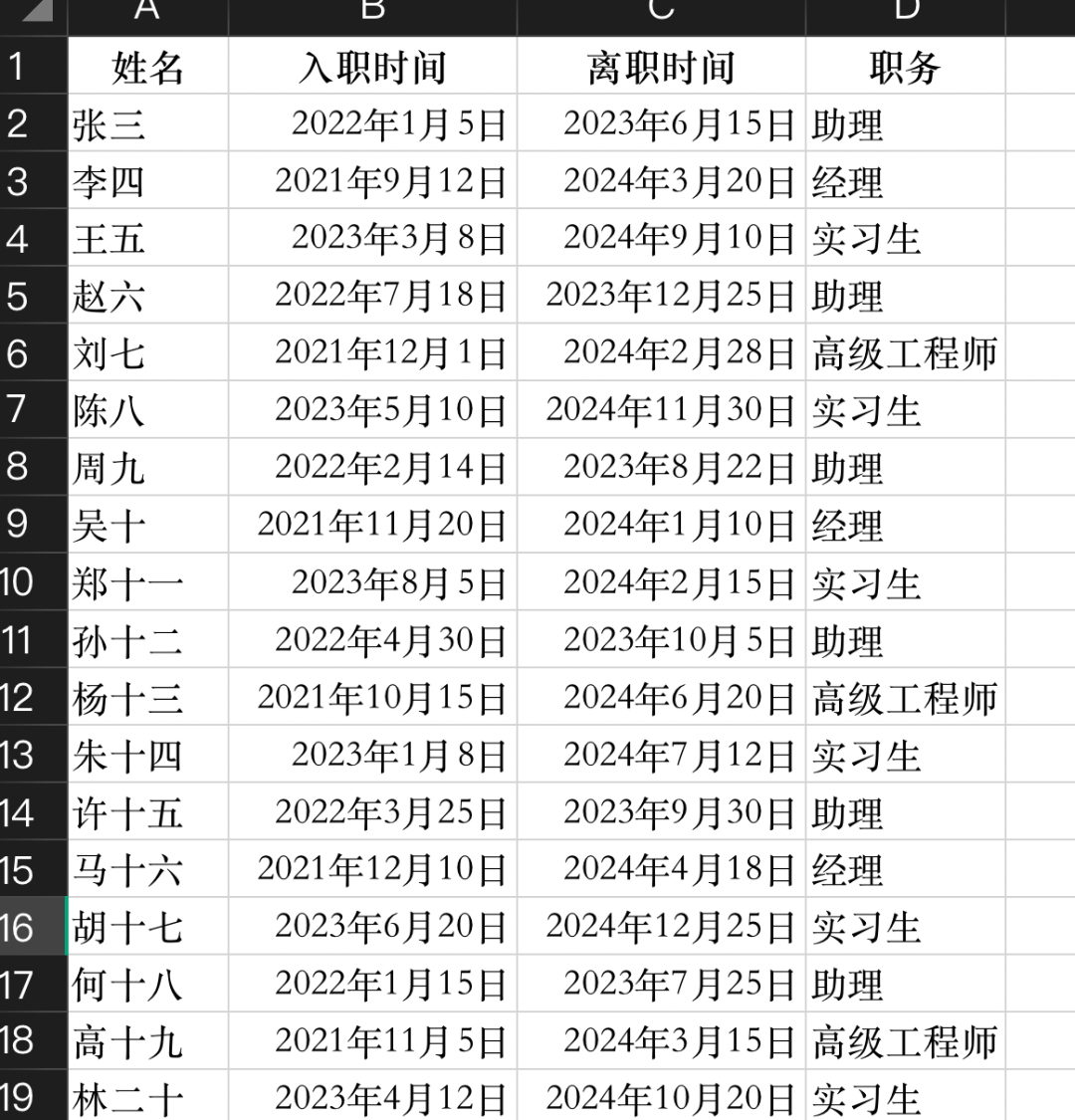
准备 word 模板

2、打开数据源
在 Word 的邮箱选项卡中选择打开数据源,导入 excel 表格。

3、插入合并域
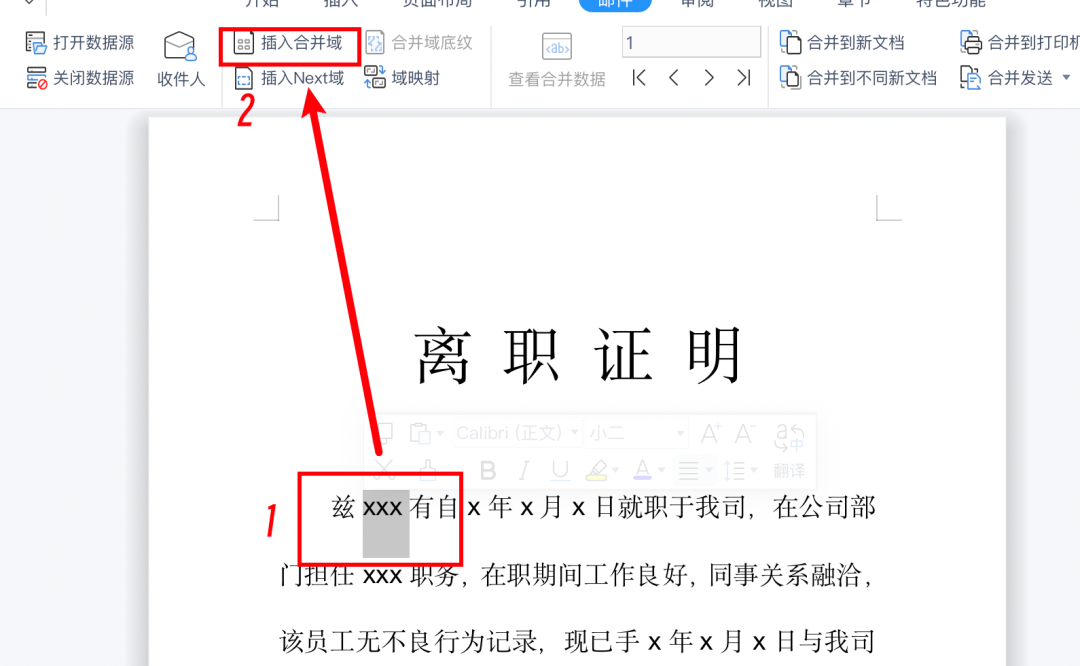
选中需要替换的文本,点击插入合并域。
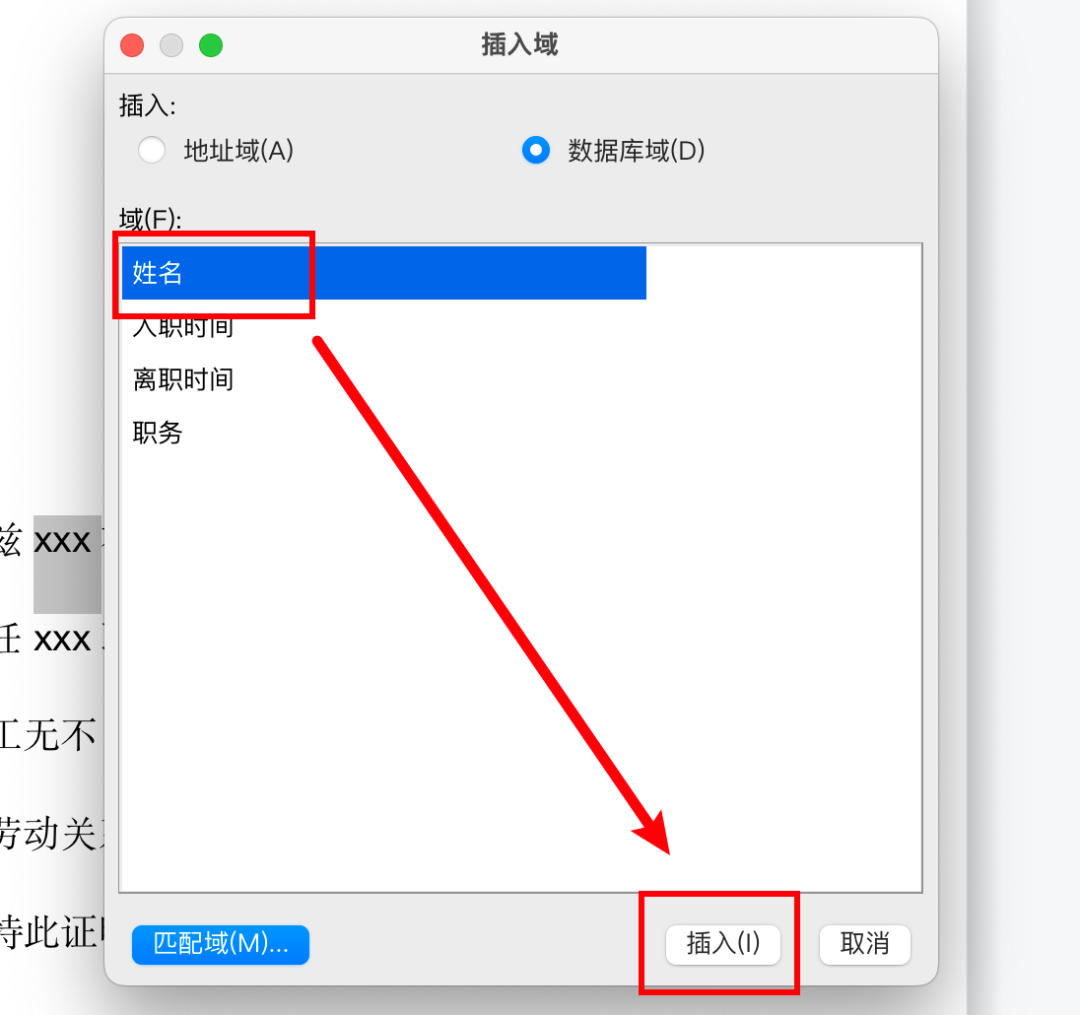
选择 excel 中相应的列,点击插入。
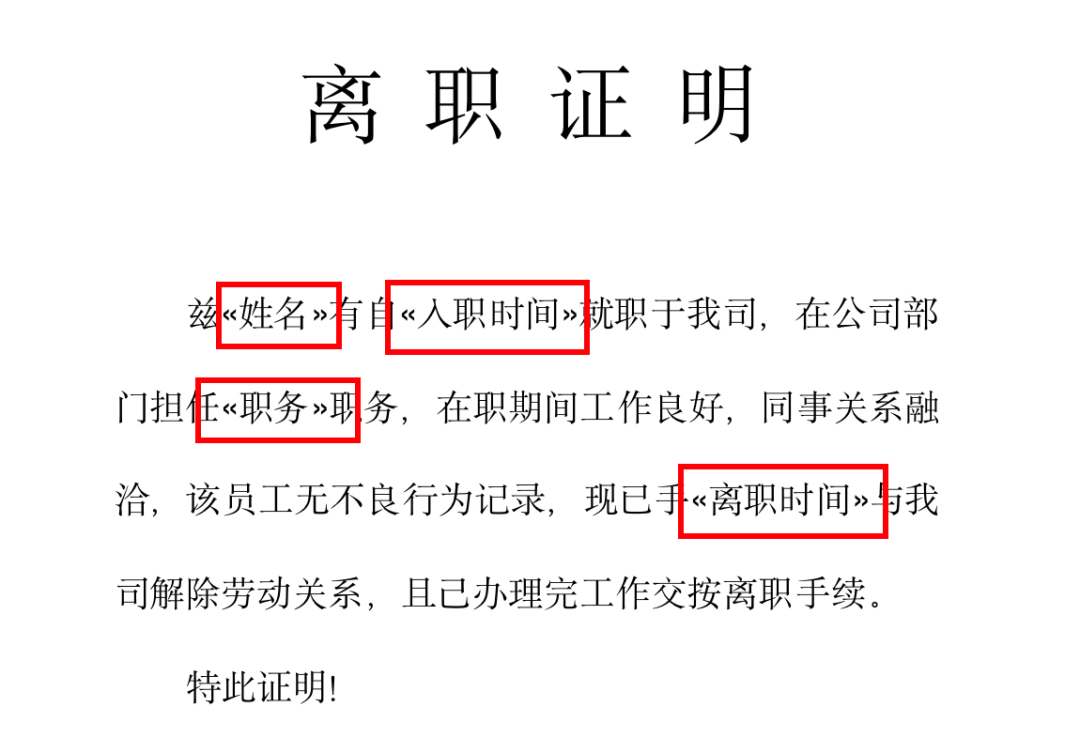
处理所有需要替换的位置
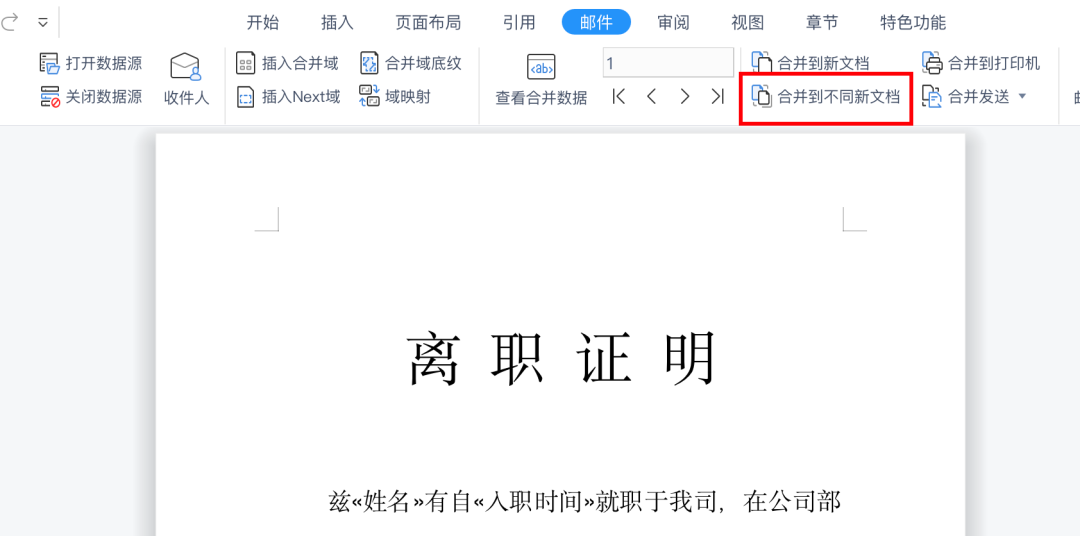
4、合并到不同文档
点击合并到不同文档。
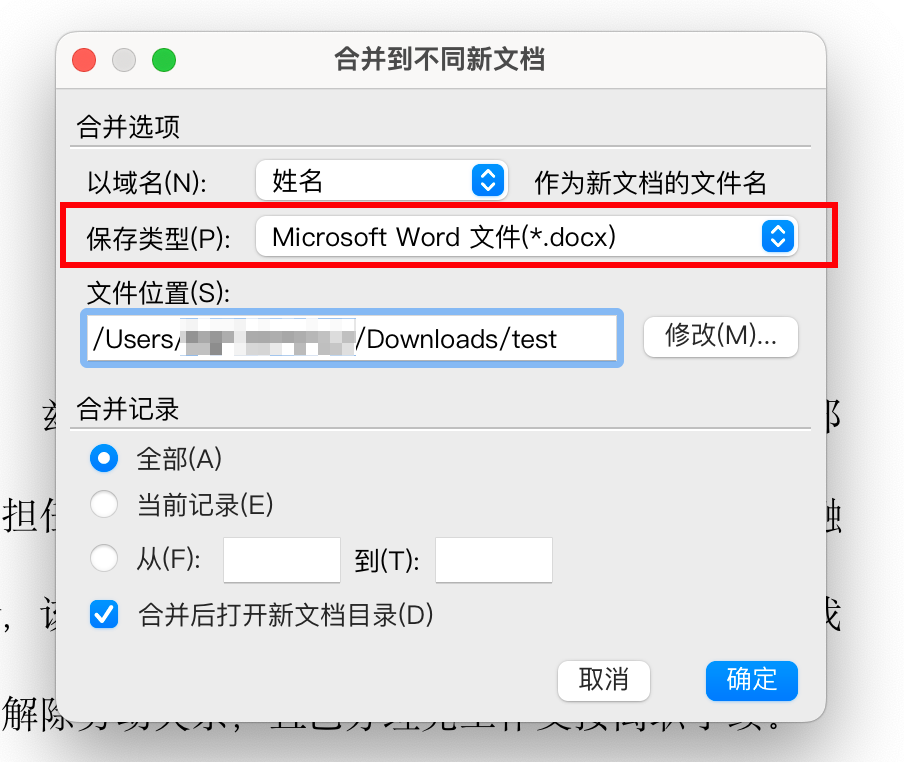
这里 WPS 默认会以 .wps 保存,建议修改成 .docx。
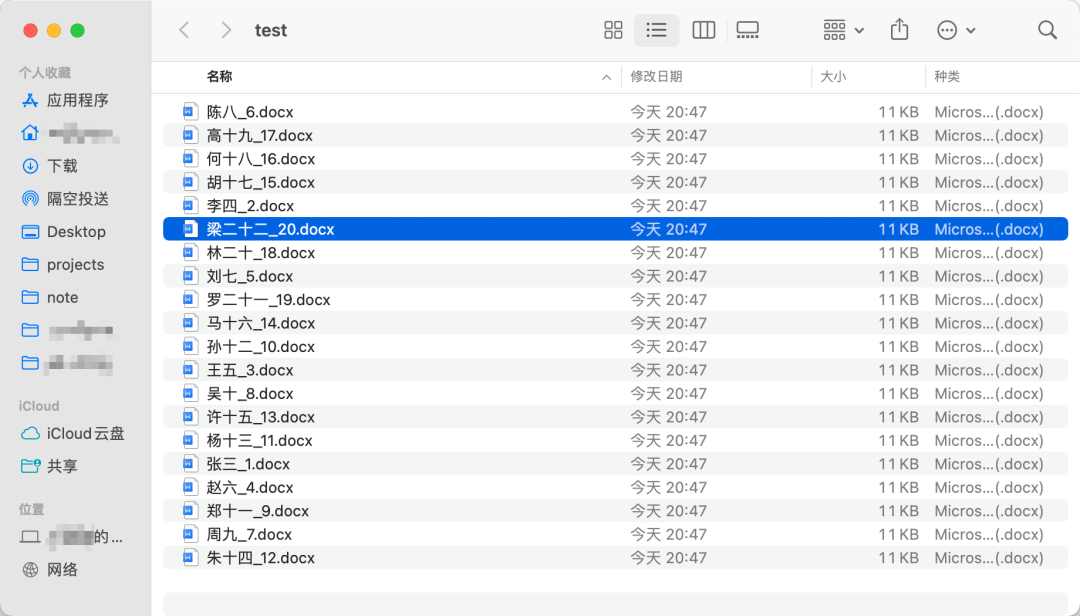
5、成功生成
批量生成成功。
使用 Excel 数据批量生成 Word 文档https://wmhwiki.cn/posts/2024/excel2word